

Wie werte ich Tausende von Messdateien unbeaufsichtigt aus, zum Beispiel über Nacht?
Erstellen Sie die Auswertung einer Datei als Sequencer-Ablauf und lassen Sie
sie mit der Option Loop für jede Datei einer Liste wiederholen. Aus einer
Batch-Datei mit den Kommandozeilen-Parametern /ws, /seq und /rv
gestartet, führt UniPlot den Ablauf aus, ohne dass jemand am Rechner sitzt:
Jede Datei wird geladen, die Daten im Berichtsdokument werden ausgetauscht, ein
PDF wird exportiert, und am Ende schließt sich UniPlot. Mit der
Windows-Aufgabenplanung gestartet, liegen die Berichte am Morgen bereit.
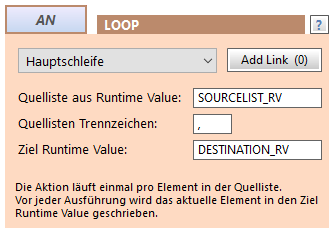
Die Option Loop führt eine Aktion oder Untersequenz einmal für jedes Element einer Liste aus.
So funktioniert es
Öffnen Sie den Sequencer mit Ansicht=>Sequencer und legen Sie eine Untersequenz an, die eine Datei auswertet: Lade Dokument (die Berichtsvorlage), Daten Laden (Pfad aus dem Runtime Value
DATAPATH), Datenaustausch im Berichtsdokument und PDF Export mit einem Dateinamen aus einem Runtime Value.Fügen Sie in der Hauptsequenz eine Aktion Starte Sequenz ein, die die Untersequenz aufruft, und schalten Sie ihren Loop ein: Quellliste
FILE_LIST, ZielDATAPATH. Die Untersequenz läuft jetzt einmal pro Datei.Füllen Sie
FILE_LISTmit den zu verarbeitenden Dateien. Die Liste kann über die Kommandozeile übergeben oder in einer Aktion Script Ausführung erzeugt werden, zum Beispiel:Seq_SetRuntimeValue("FILE_LIST", strcat(GetDirectory("D:/Tests/*.csv"), ","));
Beenden Sie die Hauptsequenz mit einer Aktion Snippet mit der Funktion SHUTDOWN, damit sich UniPlot am Ende schließt.
Starten Sie den Ablauf aus einer Batch-Datei.
/automationstartet UniPlot ohne Fenster:C:\Uniplot\uniplot.exe /ws "D:\Workspaces\COP Evaluation" /seq "COP Main" /rv "DATAPATH = D:\Datafiles\MyFile.csv, MAKE_PDF_EXPORT = 1" /automation
Vorteile
Der Ablauf wird an einer Datei erstellt und getestet und läuft danach ohne Änderung für beliebig viele Dateien.
Niemand muss auf den Rechner warten: Die Auswertung läuft nachts oder sobald der Prüfstand fertig ist.
Der Workspace ist ein normaler Ordner. Die ganze Auswertung lässt sich auf einen anderen PC kopieren oder an Kollegen weitergeben.
Gut zu wissen
Eine Bedingung schaltet eine Aktion abhängig von einem Runtime Value ein oder aus, zum Beispiel den PDF-Export nur, wenn
MAKE_PDF_EXPORT1 ist.Mit Add Link läuft eine zweite Liste im Gleichschritt mit der ersten, zum Beispiel eine Liste von Ausgabenamen. Ein Runtime Value
<Name>_IDXenthält die Nummer des Durchlaufs.Die Aktion Snippet mit LOG RVs schreibt alle Runtime Values in das UniPlot-Log. Das hilft herauszufinden, was in einem Nachtlauf passiert ist.
Wer lieber reines UniScript verwendet, erreicht dasselbe mit einer
for-Schleife überGetDirectory()mitauto_ImportData(),auto_LoadDataset()undDocPrintPDF(), siehe Wie vergleiche ich denselben Kanal aus Hunderten von Messdateien?.
Weiterführende Themen
Wie erzeuge ich Hunderte von PDF-Berichten automatisch aus Messdateien?
Wie können Kollegen eine wiederkehrende Auswertung ohne Programmierung ausführen?
Wie vergleiche ich denselben Kanal aus Hunderten von Messdateien?
Handbuch: Der Sequencer, Sequencer Tutorial, Loop, Runtime Values
Support-Fragen: Wie wende ich eine Vorlage automatisch auf alle Messdateien an und speichere jedes Ergebnis unter dem Namen der Messdatei?, Wie starte ich eine Sequenzer-Sequenz von der Kommandozeile und übergebe ihr Werte?