

Wie importiere ich CONVERGE-CFD-Ergebnisse und vergleiche sie mit Messungen?
Installieren Sie das CONVERGE-Add-In und öffnen Sie die *.out-Dateien
über Datei=>Daten importieren. UniPlot importiert alle Ausgabedateien
eines Simulationsordners in einem Schritt und wandelt sie in eine
UniPlot-Datendatei um. Die simulierten Kanäle erscheinen dann im Datenbrowser
wie gemessene Kanäle, sodass Simulation und Prüfstandsdaten im selben Diagramm
landen.
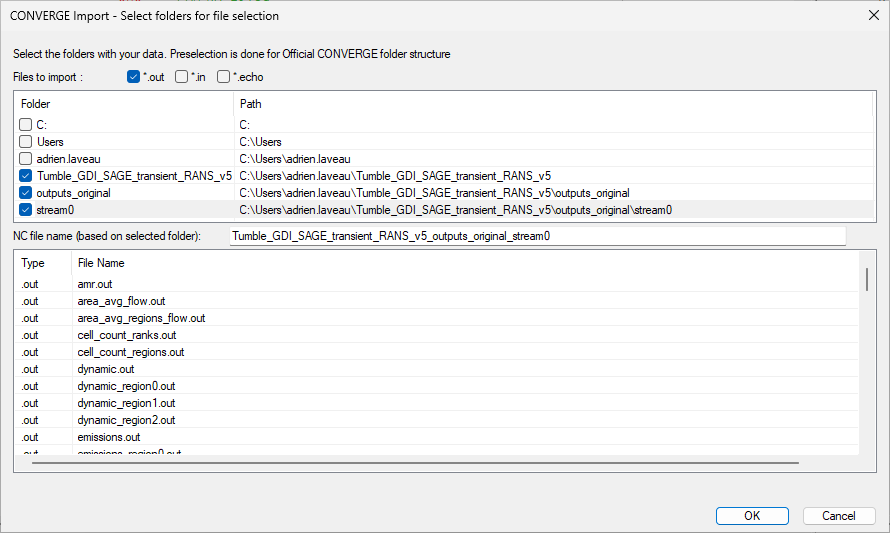
Das CONVERGE-Importfenster: Dateitypen und Ordner für den Import wählen.
So funktioniert es
Wählen Sie Extras=>Add-In Manager und markieren Sie das Add-In CONVERGE CFD import.
Wählen Sie Datei=>Daten importieren und den Dateityp CONVERGE(*.out;*.in;*.echo).
Wechseln Sie in den Ausgabeordner Ihrer Simulation, wählen Sie eine beliebige
*.out-Datei und klicken Sie auf OK.Legen Sie im Importfenster fest, ob auch
*.in- und*.echo-Dateien importiert werden, wählen Sie die Ordner und prüfen Sie den Projektnamen. Mit OK startet der Import.Im Datenbrowser sind die Kanäle nach Dateityp und ursprünglichem Dateinamen gruppiert. Ziehen Sie sie in ein Diagramm, neben die gemessenen Kanäle.
Vorteile
Simulation und Messung werden in einem Diagramm verglichen, ohne Daten zu exportieren und umzuformatieren.
Alle Ausgabedateien eines Laufs werden auf einmal importiert statt Datei für Datei.
Nach dem Import funktionieren Filter, Berichtsvorlagen und Automatisierung für CFD-Ergebnisse genau wie für Messdaten.
Gut zu wissen
Das Add-In ist seit R2025.3 Teil von UniPlot und mit CONVERGE 3, 4 und 5 erprobt.
Die Ordnersuche ist nicht rekursiv: UniPlot importiert nur die Dateien der gewählten Ordner.
Meist genügen die
*.out-Dateien;*.in- und*.echo-Dateien sind optional.