Import von FLEXLAB Dateien
Einleitung
FLEX-LAB ist die webbasierte Plattform von ENORISE für das Datenmanagement von Prüfständen. Sie zentralisiert, strukturiert und sichert alle in Ihren Prüfzellen generierten Daten, um die Rückverfolgbarkeit und die betriebliche Effizienz zu verbessern. (Entdecken Sie es).
Das FLEX-LAB-System bietet eine bewährte und offene Lösung für die Speicherung und den Abruf von Daten, die Nachverfolgung der Testsystemauslastung sowie die Live-Überwachung beliebiger Systeme durch konfigurierbare Datenschemata und Dashboards. Die Daten aus jeder Testzelle werden an einem einzigen, zentralen Ort gespeichert.
Bei der Ausführung mit MORPHEE oder anderen Automatisierungssystemen erzeugt die Testausführung mehrere Dateien (*.mlog, *.xpar, *.txt usw.), die in der FLEXLAB-Datenbank gespeichert werden.
Auf diese Dateien kann nun über dieses Add-in direkt aus UniPlot zugegriffen werden.
Bemerkung
Es werden nicht alle Dateien importiert. Wenn Sie Verbesserungsvorschläge oder zusätzliche Anforderungen haben, kontaktieren Sie uns bitte.
Installation
Wählen Sie Extras=>Add-In Manager.
Markieren Sie das Add-In FLEXLAB.
Wählen Sie OK.
Benutzung
Wählen Sie Datei => FLEXLAB-Browser…
Geben Sie Ihre Anmeldedaten ein und klicken Sie auf OK
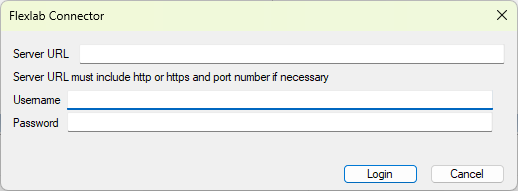
Die folgende Benutzeroberfläche wird geöffnet.
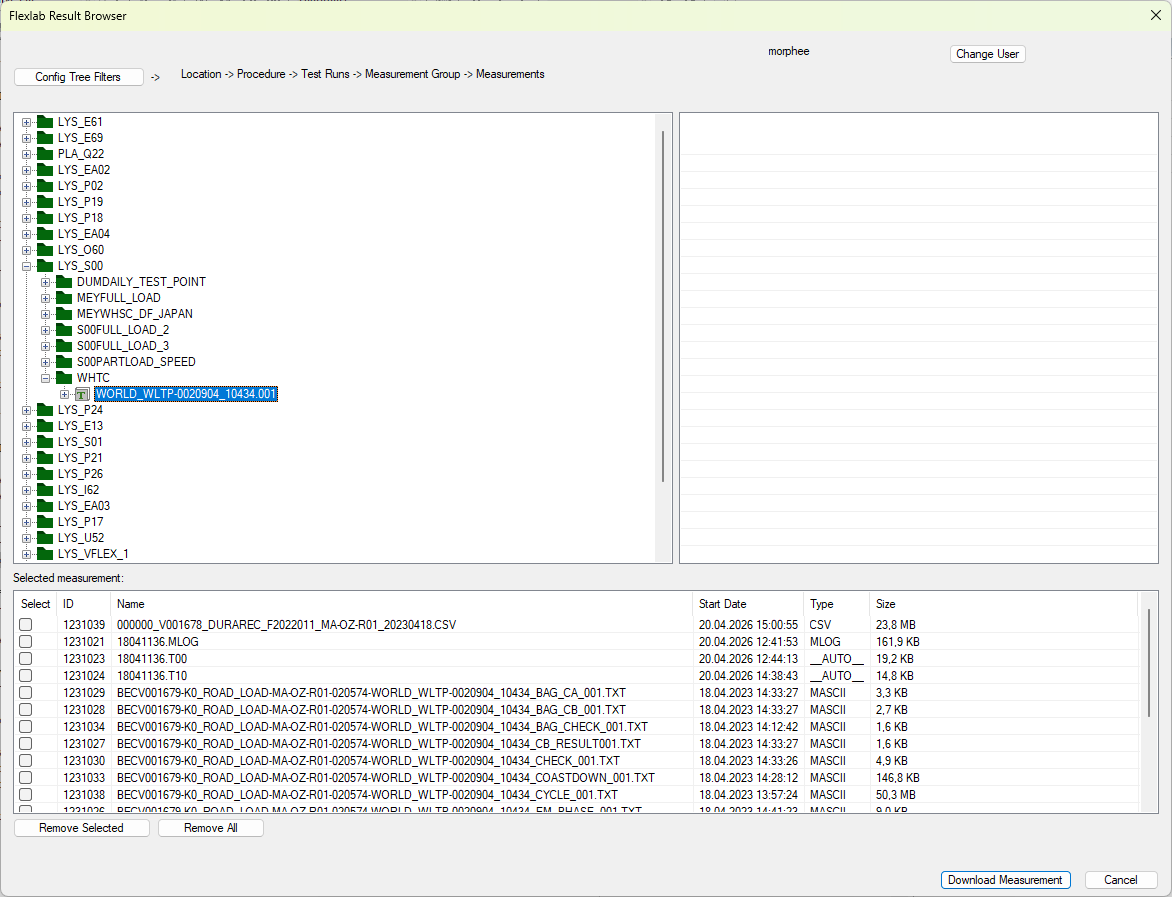
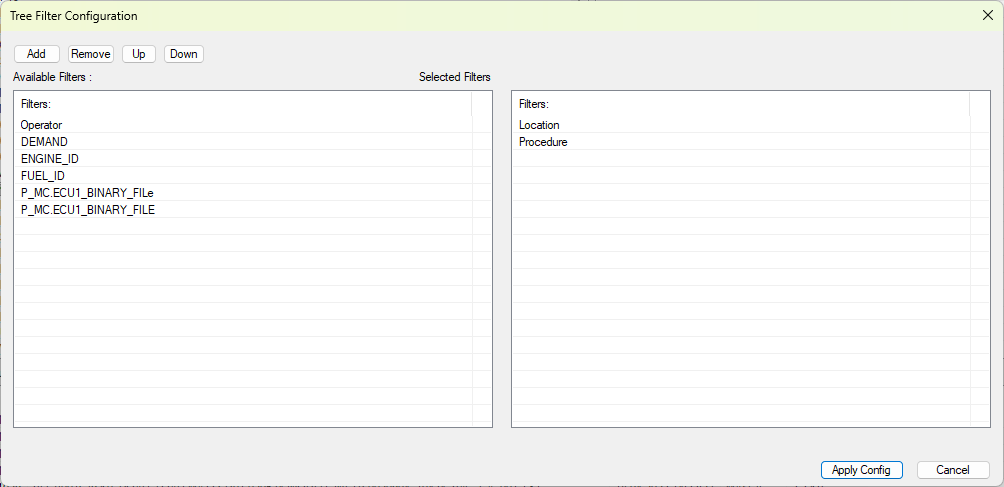
Passen Sie den Konfigurationsbaumfilter wie in Flexlab an, indem Sie auf Konfigurationsbaumfilter klicken
Navigieren Sie durch die Datenbank
Fügen Sie zu analysierende Testlaufdaten hinzu, indem Sie auf das :
Testlauf: UniPlot bietet an, alle Messdaten des Testlaufs hinzuzufügen.
Messung: UniPlot fügt die ausgewählte Messdatei zur Download-Warteschlange hinzu.
Sobald die Auswahl fertig ist, klicken Sie auf Messung herunterladen
Der Import beginnt
Pro Testlauf wird eine NC2-Datei erstellt.
Die neueste ist direkt nach dem Import im Datenbank-Browser verfügbar.
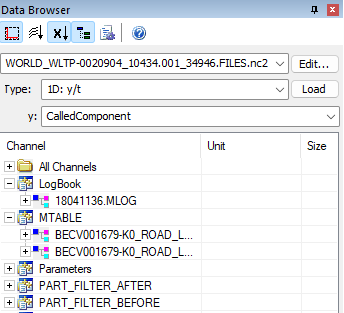
Die anderen sind verfügbar
Im Sequenzer Datenslots
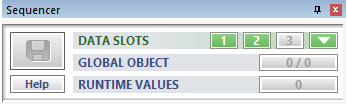
In der NC2-Verlaufsliste.
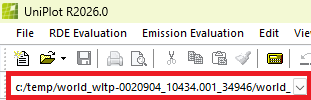
Erzeugte NC-Datei
Wenn beim Herunterladen keine Probleme aufgetreten sind, sind die in der Benutzeroberfläche ausgewählten Dateien im Datenbrowser verfügbar.
Nach dem Import steht die Datei wie gewohnt im DataBrowser zur Verfügung. Die Kanäle werden mithilfe der NC2-Dateigruppenfunktion in einer Baumstruktur organisiert. Die Struktur gruppiert die Dateien nach Dateiformat.
History
Version |
Beschreibung |
|---|---|
R2026.1 |
Erste Veröffentlichung |
Siehe auch
id-1850565