Extras=>Farben=>Benutzer-Farbskalen
In diesem Dialogfeld können Sie eigene Farbskalen erzeugen, bearbeiten, löschen, importieren und exportieren. Benutzer-Farbskalen können wie die vordefinierten Farbskalen verwendet werden, z. B. für die Füllfarben eines Isoliniendiagramms (siehe Daten=>3D-Datensatz=>Iso-Werte) oder im Datensatzstil-Dialog.
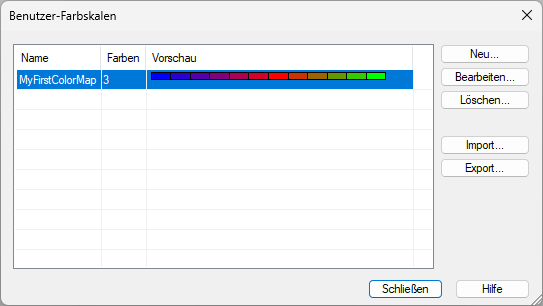
- Liste der Benutzer-Farbskalen
Zeigt alle Benutzer-Farbskalen mit dem Namen, der Anzahl der definierten Farben und einer Vorschau an. Die Vorschau zeigt die Farbskala mit 12 Farben, so wie sie für einen 3D-Datensatz verwendet wird.
- Neu…
Öffnet das Dialogfeld Neue Farbskala (siehe unten), um eine neue Farbskala zu erzeugen. Eine neue Farbskala enthält zunächst zwei Farben (blau und rot).
- Bearbeiten…
Öffnet das Dialogfeld Farbskala bearbeiten für die markierte Farbskala. Die Farbskala kann umbenannt werden. Die Farben können zugefügt, geändert, entfernt oder umsortiert werden.
- Löschen…
Löscht die markierten Farbskalen nach einer Sicherheitsabfrage.
- Import…
Importiert die Farbskalen aus einer Farbskalen-Datei (
.rgb), z. B. einer Datei, die ein anderer Benutzer mit Export… erzeugt hat. Falls bereits eine Benutzer-Farbskala mit demselben Namen existiert, werden Sie gefragt, ob die Farbskala überschrieben werden soll. Farbskalen mit ungültigen Namen oder Farben werden nicht importiert.
- Export…
Speichert die markierten Farbskalen in einer Farbskalen-Datei (
.rgb). Falls keine Farbskala markiert ist, werden alle Benutzer-Farbskalen exportiert.
Neue Farbskala / Farbskala bearbeiten
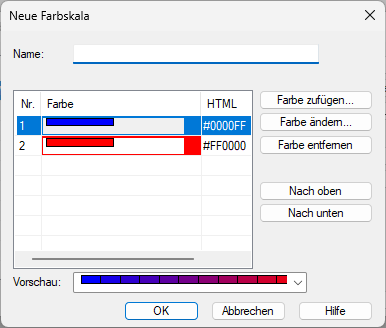
- Name
Name der Farbskala. Der Name muss eindeutig sein, darf nicht länger als 31 Zeichen sein und darf nicht der Name einer vordefinierten Farbskala sein (z. B.
viridis). Das Zeichen}kann nicht verwendet werden.
- Farbliste
Zeigt die Farben der Farbskala in der Reihenfolge der Verwendung an (erste Farbe für den kleinsten Wert, letzte Farbe für den größten Wert). Eine Farbskala benötigt mindestens zwei Farben. Die Anzahl der Farben ist nicht begrenzt. Zwischen den definierten Farben wird interpoliert.
- Farbe zufügen…
Öffnet das Farbauswahl-Dialogfeld, um eine neue Farbe auszuwählen. Die neue Farbe wird hinter der markierten Farbe eingefügt.
- Farbe ändern…
Öffnet das Farbauswahl-Dialogfeld, um die markierte Farbe zu ändern.
- Farbe entfernen
Entfernt die markierte Farbe.
- Nach oben/Nach unten
Verschiebt die markierte Farbe um eine Position nach oben bzw. unten.
- Vorschau
Zeigt die Farbskala mit 12 Farben an.
Kommentar
Die Benutzer-Farbskalen werden in der Datei
Settings\user_color_scales.rgb im UniPlot-User-Verzeichnis gespeichert
(siehe GetUserDirectory). Die Datei wird bei einem Update oder einer
Neuinstallation von UniPlot nicht verändert. Um die Farbskalen auf einem anderen
Rechner zu verwenden, exportieren Sie die Farbskalen und importieren Sie die
Datei auf dem anderen Rechner.
Ein Dokument speichert nur den Namen der Farbskala, die von einem 3D-Datensatz verwendet wird. Wenn Sie eine Benutzer-Farbskala löschen, die in einem Dokument verwendet wird, werden die Farben des Datensatzes bei einer Änderung der Isolinienwerte nicht mehr aktualisiert. Wenn Sie eine neue Benutzer-Farbskala mit demselben Namen erzeugen, wird die Farbskala wieder verwendet.
Die Farbskalen können auch mit einem UniScript-Programm erzeugt werden, siehe ColorScale_AddUser.
Beispiel
Das folgende Beispiel fügt den Befehl „Add Color Map“ in die
Benutzer-Symbolleiste ein. Der Befehl erzeugt die Farbskala MynewColorMap
mit zwei Farben:
RegisterCommand("Tools", "AddMyColorMap", "Add Color Map");
UserBar_Add("AddMyColorMap");

def AddMyColorMap()
{
    ColorScale_AddUser("MynewColorMap", ["#00FF00", "#FF0000"]);
}
History
Version |
Beschreibung |
|---|---|
R2026.5 |
Neu. |
Siehe auch
Extras, Extras=>Farben=>Benutzer-Farben, Daten=>3D-Datensatz=>Iso-Werte, ColorScale_AddUser, ColorScale_GetNames, GetColorDialog
id-1079086