2. Fragen zu UniPlot
2.1. Ich habe Probleme beim Speichern von UniPlot-Dateien. Woran liegt das?
Es könnte sein, daß auf der Festplatte, auf der Sie die UniPlot-Datei (IPW-Datei)
speichern wollen zwar genügend Platz vorhanden ist, aber nicht genug Platz auf
der Festplatte zur Verfügung steht, auf der sich Ihr Temp-Verzeichnis
befindet. Verwenden Sie die GetTempPath-Funktion von UniScript um
festzustellen, wo sich Ihr Temp-Verzeichnis befindet.
2.2. Kann ich mit UniPlot WMF-Dateien erzeugen ?
Ja. Falls Sie eine einzelne Seite als WMF-Datei speichern wollen, können Sie den Befehl Datei=>Metafile/Bitmap-Export verwenden.
Dieser Befehl verwendet die Funktion PageSaveAsMetafile.
2.3. Wie erzeugt man eine GIF-Datei von einem UniPlot-Diagramm ?
Verwenden Sie den Befehl Datei=>Metafile/Bitmap-Export.
Den Befehl erreichen Sie auch über die rechte Maustaste auf einen Dokument-Seiten-Reiter unter dem Menüeintrag Export.
2.4. Kann ich mit UniPlot EPS-Dateien erzeugen ?
Ja. Machen Sie folgendes:
Wählen Sie die Funktion Datei=>EPS/PDF-Export. Bevor Sie diese Funktion verwenden, schauen Sie sich bitte die Hilfe an.
2.5. Wie kann man in CorelDraw UniPlot-Abbildungen einfügen?
Einige CorelDraw-Versionen haben Probleme UniPlot-Diagramme richtig darzustellen. Insbesondere wird die Beschriftung falsch ausgegeben. Um dieses Problem zu umgehen können Sie mit UniPlot EPS-Dateien erzeugen und diese EPS-Dateien in CorelDraw einfügen. Diese Abbildungen werden dann korrekt dargestellt.
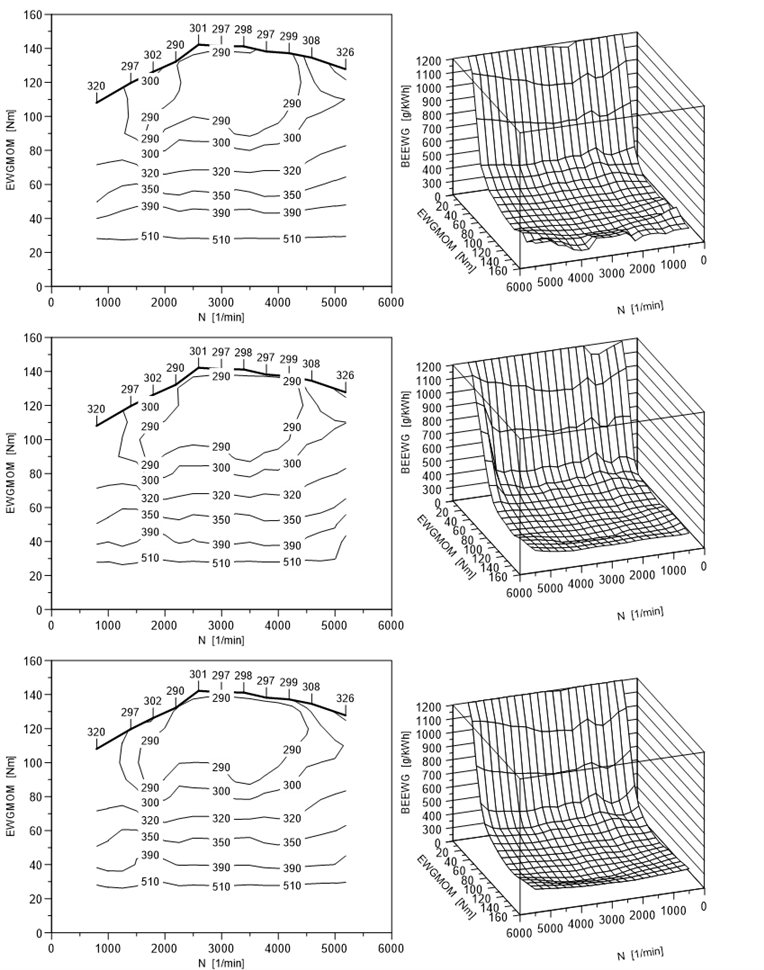
2.6. Welcher Unterschied besteht zwischen den Interpolationsverfahren bei Kennfeldern?
Um die in der Ebene beliebig verteilte Daten auf ein Gitter umzurechnen, können mit UniPlot drei verschiedene Interpolationsverfahren verwendet werden.
lineare Interpolation über Triangulation der Messdaten.
nicht-lineare Interpolation (über Polynome)
Thin-Plate-Spline Interpolation (über Splines)
Vor- und Nachteile der Verfahren
- Lineare Interpolation
Es ist keine Extrapolation möglich. Wenig Speicherplatz erforderlich. Kein Überschwingen.
- Nicht-lineare Interpolation
Extrapolation möglich. Bei manchen Datensätzen treten Fehler an den Rändern auf. Es kann zum „Überschwingen“ kommen, das heißt die interpolierten Daten zeigen kleinere oder größere Werte an als in den Messdaten vorhanden sind.
- Thin-Plate-Spline-Interpolation
Extrapolation möglich. Das Verfahren schlägt aber bei einigen Datensätzen fehl - die Interpolation kann nicht ausgeführt werden. Es kann zum „Überschwingen“ kommen.
In der folgenden Abbildung zeigen die beiden oberen Kennfelder die lineare Interpolation, die beiden mittleren Kennfelder die nichtlineare Interpolation und die unteren Abbildungen die Thin-Plate-Spline-Interpolation.
2.7. Kann ich mit UniPlot PDF-Dateien erzeugen ?
Nicht direkt, Sie benötigen dazu ein Tool wie den Distiller von Adobe (http://www.adobe.com). Es gibt auch kostenlose Tools dazu, z. B. Ghostscript (siehe http://www.cs.wisc.edu/~ghost/index.html).
2.8. Ist es möglich die Startup-Maske abzuschalten?
Mit einem Eintrag in die Windows-Registrierdatenbank kann die Startup-Maske abgeschaltet werden:
Geben Sie im Kommandofester von UniPlot den folgenden Befehl ein:
WriteProfileInt("Settings", "StartUp", 0);
Beim nächsten Neustart von UniPlot wird die Startupmaske nicht mehr angezeigt.
Mit dem folgenden Befehl machen Sie die Änderung wieder rückgängig:
WriteProfileInt("Settings", "StartUp", 1);
2.9. Was ist eine Stildatei?
In einer Stildatei werden Darstellungsattribute wie Linienstil, -farbe, -breite, Markertyp, etc. für die Darstellung von Datensätzen gespeichert. Bei 1D- und 2D-Datensätze sind das etwa 50 Attribute, bei 3D-Datensätze ca. 100 Attribute. Die Attribute werden in der Stildatei unter einem Namen gespeichert, z. B. 2D-Rot. Eine Stildatei kann beliebig viele 1D-, 2D- und 3D-Stile enthalten. In UniPlot kann immer nur eine Stildatei geladen werden. Die Stile der aktuell geladenen Stildatei werden im Stil-Kombinationsfeld in der Schalterleiste angezeigt. Um einem Datensatz einen Stil zuzuweisen, markieren Sie einen oder mehrere Datensätze und wählen danach in der Schalterleiste den gewünschten Stil aus.
Alle Funktionen zum Bearbeiten von Stildatei sind in dem Dialogfeld Datensatzstil-Konfiguration zusammengefaßt. Das Dialogfeld kann über den Befehl Extras=>Datensatz-Stile bearbeiten erreicht werden. Mit Hilfe des Dialogfeldes können auch neue Stildateien erzeugt bzw. vorhandene Stildateien geladen werden.
Bei 3D-Datensätzen kann ein Stil außer den Darstellungsattributen auch noch Isolinienwerte und die entsprechenden Füllfarben enthalten. Beispiel: Für ein Kraftstoffverbrauchskennfeld (be)-Kennfeld können nun z. B. die Isolinienwerte 200, 210, 220, 300, 320, 340, 400, 500, 1000 definiert werden. Der Stil kann für die Skript-Automatisierung oder beim Import von Kennfeldern verwendet werden. Falls der Stil auf ein Kennfeld angewendet wird, das einen vollkommen anderen Z-Wertebereich hat, z. B. ein Zündkennfeld, so werden nur die von den Isolinienwerten unabhängigen Konfigurationsdaten verwendet.
Wird ein Stil auf einen Datensatz angewendet, werden die Stilattribute in den Datensatz kopiert und der Datensatz wird im Diagramm mit dem neuen Stil dargestellt.
2.10. How can I hatch fill the area where the intake and exhaust valves overlay?
If the intake and exhaust valve curves have equal CA range (e.g. 0 degress to 360 degrees) you can hatch fill the overlapping part as follows:
Import the two curves into one diagram.
Select the two curves. Hold down the SHIFT-key while clicking the curves.
Choose Datei=>Weitere Datei-Funktionen and select the command 2D-Interpol: Create Sum./Diff… from the list that appears. From the dialog box that appears next choose the function Minimum of all selected datasets.
A new curve will be created and added to the current diagram.
Double-click the new curve and select a hatch style in the dialog box Daten=>1D und 2D Datensatz.
You can also calculate the area of the overlapping part. Choose Daten=>Weitere Daten-Funktionen (2D) and from the list the function Daten=>Flächeninhalt.
2.11. Umrechnung Unix-Zeit nach Excel-Zeit
Das Unix-Datum kann mit der folgenden Formel in das Excel-Datum umgerechnet werden:
time = unixtime/86400 + 25569
Unix-Datum sind die Sekunden seit 1.1.1970 00:00:00.
Excelzeit sind die Tage seit dem 31.12.1899
86400: Sekunden eines Tages (24*60*60)
25569: Tage zwischen 31.12.1899 und 1.1.1970
Das folgende Listing enthält eine Formel. Speichern Sie die Datei in Ihrem Formel-Verzeichnis (siehe Extras=>Formel-Konfiguration). Danach öffnen Sie die Datei und passen die Kanalnamen an (Name des Kanals mit dem Unix-Zeiten, Wunschname für das Excel-Datum). Dann F4 drücken und danach Extras=>Aktualisiere Formel-Liste wählen.
// Unixtime -> Exceltime
//
def _fi_time(bInfo)
{
    ssUnixTime = "time_unix";    // <- Hier den Namen des Unix-Zeitkanals eintragen
    ssExcelTime = "time";        // <- Hier den Wunschkanalnamen.
    if (bInfo) {
        return [ssExcelTime; ..
                ""; ..
                ""; ..
                ssUnixTime; ..
                ""; ..
                "%.1lf"];
    }
    ncid = get_ncid();
    if (ncid != -1) {
        varid = nc_varid(ncid, ssExcelTime);
        if (varid != -1) {
            if (nc_attinq_datatype(ncid, varid, "datatype") == -1) {
                nc_redef(ncid);
                nc_attput(ncid, varid, "datatype", NC_CHAR, "datetime");
                nc_endef(ncid);
            }
        }
    }
    _fich_unixtime = ch(ssUnixTime);
    _fich_time = _fich_unixtime ./ 86400 + 25569;
    set_ch(ssExcelTime, _fich_time, ssUnixTime);
}
2.12. Wie kann UniPlot aus einem anderen Programm gesteuert werden?
Die einfachste Möglichkeit um UniPlot fern zu steuern ist über DDE (Dynamic Data Exchange). Dies soll an einem Beispiel mit us.exe gezeigt werden.
Das Beispiel können Sie folgendermassen ausführen:
Kopieren Sie die erste Datei unten (
control-uniplot.exe) auf Ihre Festplatte.Kopieren Sie die zweite Datei (
dde-command-line-server.ic) in das Autoload-Verzeichnis von UniPlot.Starten Sie das DOS-Kommandofenster
cmd.exe.Fügen Sie den Pfad von us.exe (
C:\Program Files\Uniplot
Software\R2024\program
) zu IhrerPATH-Variablen oder geben Sie bei den folgenden Befehlen den kompletten Pfad an.Führen Sie Befehle aus:
us control-uniplot.ic open-document(d:/test1.ipz)

us control-uniplot.ic open-document(d:/test.nc2)

us control-uniplot.ic open-document(d:/test.xml)

us control-uniplot.ic full-screen(1)

us control-uniplot.ic full-screen(0)
Falls die Dateinamen oder Pfade Leerzeichen enthält:
us control-uniplot.ic "open-document(d:/test1 name.ipz)"
In der Beispiel-Anwendung sind nur die Befehle open-document und
full-screen vorhanden, weitere können einfach zugefügt werden, z. B.
close-document, close-uniplot, print-document.
 1 // control-uniplot.ic
 2
 3 def FindApp(ssApp)
 4 {
 5     RegConnect("HKEY_CURRENT_USER")
 6     b = RegOpen("Software\\Classes\\" + ssApp + "\\CLSID");
 7     s = RegGetValue("");
 8     RegOpen("Software\\Classes\\CLSID\\" + s + "\\LocalServer32")
 9     return RegGetValue("");
10 }
11
12 def main(svArgs)
13 {
14     // Ist UniPlot gestartet?
15     hWindow = FindWindow(":UniPlot:", "");
16     if (hWindow == 0) {
17         // Starte UniPlot
18         print ssExe = FindApp("UniPlot.Application");
19         system(ssExe);
20     }
21
22    // Try to call DdeInitiate. Wait up to 10 seconds (UniPlot need some time
23    // to start)
24
25    for (i in 1:20) {
26        hConv = DdeInitiate("up1", "system");
27        if (hConv == 0) {
28            Sleep(500);  // wait 0.5 seconds
29        } else {
30            break;
31        }
32    }
33    if (hConv == 0) {
34        MessageBox("Error in uniplot-setup");
35        exit(-1);
36    }
37
38    // us control-uniplot.ic open-document(d:/test1.ipz)
39    DdeExecute(hConv, svArgs[3]);
40
41    DdeTerminateAll();
42}
43
44main(getargs())
45exit(0);
Kopieren Sie die folgende Datei dde-command-line-server.ic in das
Autoload-Verzeichnis von UniPlot.
 1// dde-command-line-server.ic
 2
 3DdeNameService("up1")
 4
 5def DdeCallback_Execute(hConv, ssItem, ssCommand)
 6{
 7    sv = strtok(ssCommand, "(");
 8
 9    if (sv[1] == "open-document") {
10        s = strfindreplace(sv[2], ")", "");
11        OnOpenDocumentCallback_Default(s);
12    }
13
14    if (sv[1] == "full-screen") {
15        s = strfindreplace(sv[2], ")", "");
16        b = strtod(s)
17        AppSetFullScreen(b);
18    }
19
20    // more commands ...
21
22    return TRUE;
23}
id-1662212