Symbolleiste=>Achsenskalierung

Symbolleisten-Felder
- Messen
- siehe Daten=>Daten-Cursor.
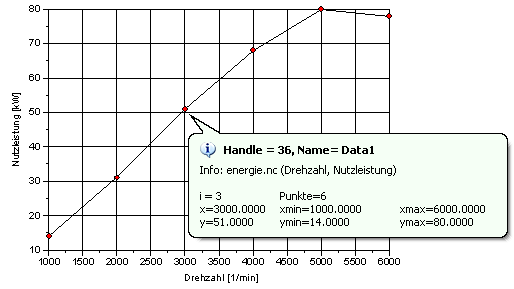
Datentooltip
- X-Achse vergrößern
- Vergrößert die Achse um ein Delta links und ein Delta rechts. Delta ist der Abstand zwischen zwei Achsenbeschriftungen. Delta kann über das Dialogfeld Diagramm=>x/y/z-Achse=>Parameter eingestellt werden. Anschließend wird die Achse autoskaliert.
- X-Achse verkleinern
- Achse um ein Delta (siehe oben) links und rechts kürzen und anschließend autoskalieren.
- Y-Achse vergrößern
- Falls im gewählten x-Diagrammbereich nicht alle y-Werte sichtbar sind, kann über diesen Schalter der y-Bereich um zwei Delta vergrößert werden. Anschließend wird die Achse autoskaliert.
- Y-Achse verkleinern
- Y-Achse um zwei Delta verkleinern und anschließend autoskalieren.
- Y-Scroll nach unten
- Ein Y-Delta nach unten scollen.
- Y-Scroll nach oben
- Ein Y-Delta nach oben scollen.
- X-Scroll links
- Scrollt um ein Delta (siehe X-Achse vergrößern) nach links.
- X-Scroll rechts
- Scrollt um ein Delta (siehe X-Achse vergrößern) nach rechts.
- Eine Periode links
- Scrollt eine Diagrammbreite bzw. die eingestellte Periobenbreite (siehe unten) nach links.
- Eine Periode rechts
- Scrollt eine Diagrammbreite bzw. die eingestellte Periobenbreite (siehe unten) nach rechts.
- Periodenlänge einstellen
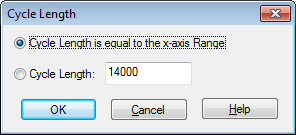
Siehe Dialogfeld=>Periodenlänge.
- Zoom Ausschnitt
- Ziehen Sie mit der Maus einen Rahmen um den gewünschten Datenausschnitt.
- Autoskalierung
- Skalierung so ändern, das alle Daten im Diagramm liegen.
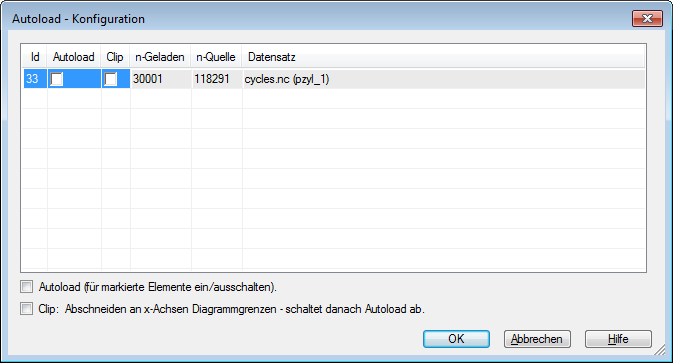
- Daten neu laden
- Clip: Die x/y-Datensätze werden an den Diagrammgrenzen abgeschnitten.
- Autoload: Beim Ändern der x-Achsenskalierung werden Daten nachgeladen, falls der Ausschnitt noch nicht geladen wurde.
Kommentar
Mausrad-Funktion: Wenn ein Datensatz in einem Diagrammm markiert ist, scrollt das Mausrad die X-Achse. Bei gedrückter Shift-Taste wird die Scrollgeschwindigkeit erhöht. Wenn die Strg-Taste gedrückt wird, kann der Achsenausschnitt der X-Achse mit dem Mausrad geändert werden. Bei gedrückter Alt-Taste kann der Y-Achsenausschnitt geändert werden.
Siehe auch
id-1540857