Datei=>Kanal-Schnellansicht
Mit diesem Befehl können x/y-Diagramme von ein- oder mehreren Datendateien erzeugt werden. Die Kanalauswahl und Dateiauswahl kann nachträglich noch geändert werden. Dazu müssen Sie die Befehle Datei=>KS:Datei-Auswahl und Datei=>KS:Kanal-Auswahl in die Benutzerschalterleiste einfügen (siehe Extras=>Benutzerschalterleiste einrichten).
Bedienung
Falls Sie Excel- oder ASCII-Datendateien importieren möchten, stellen Sie die Import-Optionen ein (Datei=>Import Optionen). Für die Beispiel-Dateien
UniPlot\Samples\Test?.xlssollten Sie die Import-Optionen folgendermaßen einstellen: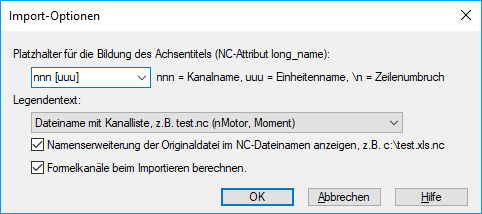
Wählen Sie den Befehl Datei=>Kanal-Schnellansicht um das folgende Dialogfeld zu öffnen:
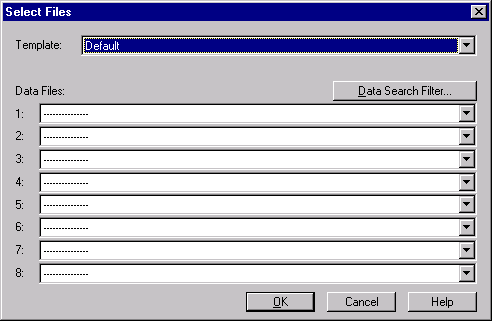
Um einen Such-Filter für die Datendateien festzulegen, klicken Sie die Schaltfläche Daten-Such-Filter. Sie erhalten die folgende Dialog-Box:
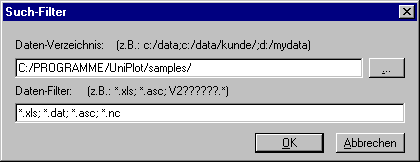
Klicken Sie OK um zum Datei-Auswahl-Dialog zurückzukehren:
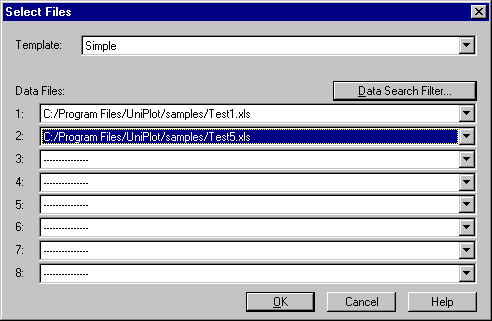
Sie erhalten nun die Kanal-Auswahl-Dialog-Box. Wählen Sie
EngSpdfür den X-Kanal undEngPwr,SAEPwr,SAETrq,SBundSZals Y-Kanäle.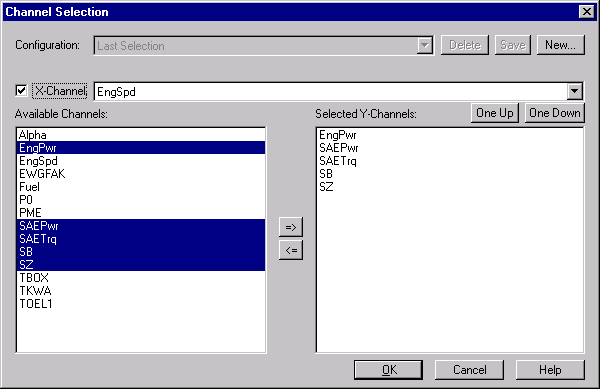
Drücken Sie OK.
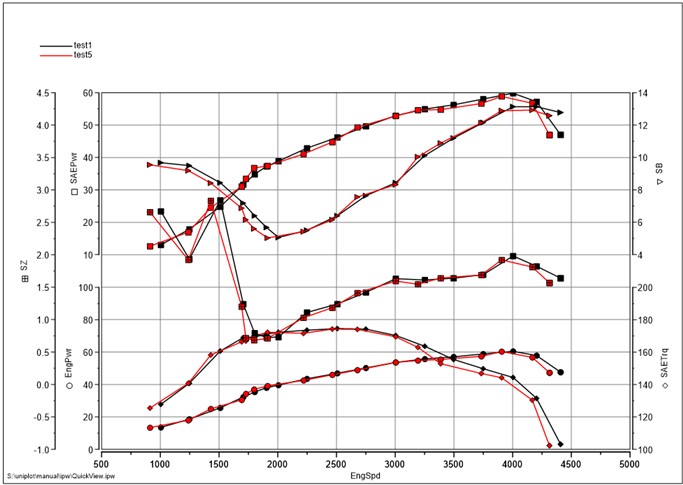
Sie erhalten die folgende Ausgabe:
Ändern der Templates
Die Funktion Datei=>Kanal-Schnellansicht verwendet Vorlagendateien. Die
Dateien befinden sich im Verzeichnis UniPlot\Template\qv. Sie können
diese Vorlagendateien ändern, bzw. neue Vorlagendateien in dieses Verzeichnis
kopieren.
Mit UniPlot werden zur Zeit 3 Vorlagendateien mitgeliefert:
default.ipw: Mit dieser Vorlage können Sie Diagramme mit bis zu 8 Kanälen pro Seite erzeugen. Wenn Sie z. B. 10 Kanäle auswählen, wird ein Dokument mit zwei Seiten erzeugt. Die erste Seite enthält 8 Diagramme und die zweite Seite 2 Diagramme.Simple.ipw: Eine ganz einfache Vorlage mit zwei Seiten. Schauen Sie sie sich an.SmallDiagrams.ipw: Pro Seite werden 12 Kanäle dargestellt.
Betrachten wir nun die Vorlagendatei default.ipw genauer:
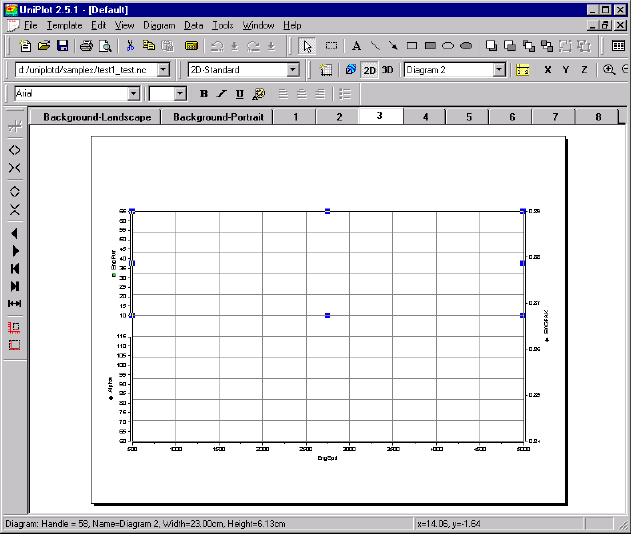
Die Datei hat 10 Seiten. Die erste Seite hat den Namen Background-Landscape.
Diese Seite wird als Hintergrund für die Diagramme verwendet. Sie enthält zwei
sogenannte Feldfunktionen, zwei in $-Zeichen eingeschlossene Texte, einen
Rahmen sowie ein Logo. Das Logo sollten Sie durch das Logo Ihrer Firma ersetzen.
Die Legende wird mit der Feldfunktion @f{legendFile(Diagram 1)}{Legend}
erzeugt.
Der Dateiname wird mit der Feldfunktion
@f{documentname(drive.path.name.ext)}{D:\UNIPLOT\TEMPLATE\QV\DEFAULT.IPW}
erzeugt.
Die Seite enthält die Platzhalter $(1)Page Title$ und $(2)Page Subtitle$.
Näheres zu Platzhaltern finden Sie im Kapitel
Überblick Automatisierung der Diagrammerstellung.
Die Objekte der Hintergrundseite sollten Sie mit der Funktion Zusammenfassen
(Schalter  ) zu einem Objekt zusammenfassen.
Die Seite Background-Portrait wird als Hintergrundseite für alle
Diagrammseiten im Hochformat verwendet. In dieser Vorlage wird die Seite
nicht verwendet, da die Seiten 1 bis 8 alle im Querformat
sind.
Die beiden Seiten Background-Landscape und Background- Portrait sind
optional, d.h. Vorlagen für die Schnellansicht müssen diese Hintergrundseiten
nicht enthalten.
Die folgenden Seiten haben die Namen 1 bis 8. Die Seite 1 enthält ein
Diagramm, die Seite 2 enthält zwei Diagramme und die Seite 8 enthält acht
Diagramme. Wenn der Benutzer z. B. 6 Kanäle auswählt, wird die Funktion
Datei=>Kanal-Schnellansicht die Seite 6 verwenden. Diese Seite muss
6 Diagramme enthalten.
Wenn Sie 10 Kanäle auswählen, wird ein Dokument mit zwei Seiten erzeugt. Eine Seite enthält 8 Kanäle und die zweite Seite die restlichen zwei Kanäle.
Wenn Sie 22 Kanäle auswählen wird ein Dokument mit drei Seiten erzeugt. Die ersten beiden Seiten enthalten 8 Kanäle und die dritte Seite die restlichen sechs Kanäle.
Bei einer Vorlagendatei müssen die Seiten nicht durchgängig vorhanden sein, eine
Vorlage könnte auch z. B. die Seiten 1, 2, 4 enthalten.
Ändern der Datensatzstile
Die Datensatzstile sind in dieser Version der Datei=>Schnellansicht
„Hard-Codiert“. Um sie zu ändern, schauen Sie sich die Datei
Script\rs_qv_st.ic an.
Zum Testen können Sie einfach F4 drücken (Speichern/Ausführen). Dadurch wird die im Editor angezeigte ic-Datei übersetzt. Nun können Sie die Funktion ausführen.
Damit die geänderte Datei beim Starten von UniPlot geladen wird, speichern Sie
die Datei im Verzeichnis uniplot/autoload oder im autoload-Verzeichnis
des Anwenderverzeichnisses (siehe GetUserDirectory.)
Alternativ kann die Datei auch in einem Verzeichnis Ihrer Wahl gespeichert werden. Dann müssen Sie das Verzeichnis im Dialogfeld Extras=>Weitere Optionen im Feld Suchpfad für Automatisierungs-Skript-Dateien angeben.
Programmierung
Die Funktionen des Befehls Datei=>Schnellansicht sind in den Dateien
rs_qv.ic, rs_qv_dg.ic, rs_qv_i.ic, rs_qv_st.ic
im Script-Verzeichnis programmiert.
Über die Funktion QV_MainProg kann die Schnellansicht auch direkt mit UniScript aufgerufen werden:
def Sample_1()
{
    ssPath = GetRootDirectory() + "Samples/";
    svFiles = ssPath + ["Test1", "Test2"] + ".xls";
    ssXChannel = "EngSpd";
    svChannels = ["SB", "SZ", "EngPwr", "SAEPwr"];
    svText = ["Text1", "Text2"];
    bShowFileOpenDlg = 0;
    bShowChannelSelectDlg = 0;
    bShowTextInputDlg = 0;
    ssTemplate = "Default";
    rvOptions = [bShowFileOpenDlg, bShowChannelSelectDlg, bShowTextInputDlg]
    QV_MainProg(ssTemplate, svFiles, ssXChannel, svChannels, svText, rvOptions);
}
Siehe auch
Datei=>Datei-Schnellansicht, Daten=>Datenaustausch (Seite), Überblick Automatisierung der Diagrammerstellung, QV_MainProg
id-127550