Diagramm=>Diagramm einstellen
Mit dem Dialogfeld Diagramm Einstellungen können Sie verschiedene Einstellungen der Diagramme einer Dokument-Seite festlegen.
Siehe auch Gestapelte Diagramme mit mehreren Y-Achsen.
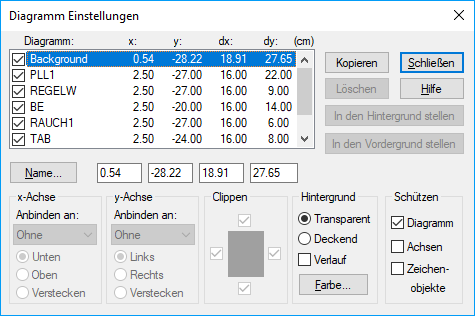
Alle Einstellmöglichkeiten des Dialogfeldes beziehen sich auf das im Listenfeld markierte Diagramm.
Die Diagramme werden auf dem Bildschirm und dem Drucker in der gleichen Reihenfolge ausgegeben, die auch in der Diagramm-Liste angezeigt wird.
Das Diagramm Hintergrund steht immer in der ersten Zeile. Es wird immer zuerst ausgegeben. Alle weiteren Diagramme werden über das Hintergrunddiagramm gezeichnet. Das Diagramm Hintergrund hat keine Diagrammachsen und kann auch keine Datensätze aufnehmen. Es dient ausschließlich dazu, Zeichenelemente aufzunehmen, die hinter allen anderen Elementen des Diagramms stehen.
- Diagramm
- Im Listenfeld Diagramm werden alle Diagramme einer Dokument-Seite angezeigt. In der ersten Spalte steht der Diagramm-Name. Mit Hilfe des Kontrollfeldes vor dem Diagramm-Namen kann das Diagramm mit allen Zeichenobjekten und Datensätzen angezeigt oder versteckt werden. In den weiteren Spalten werden die Koordinaten x,y der linken, unteren Ecke des Diagramms sowie die Diagramm-Breite dx und -Höhe dy angezeigt. Alle Koordinaten werden in Zentimetern angezeigt. Die Diagramm-Größe und -Position können in den Textfeldern unterhalb des Listenfeldes bearbeitet werden.
- Name
- Mit der Schaltfläche Name können Sie den Diagramm-Namen ändern. Innerhalb einer Seite darf ein Diagramm-Name nicht doppelt verwendet werden.
- Anbinden an
Das Kombinationsfeld Anbinden an zeigt die Namen der Diagramme an. Durch Auswahl eines Namens wird die Achse des Diagramms an die entsprechende Achse des markierten Diagramms angebunden. Durch die Anbindung wird erreicht, daß für die verbundenen Achsen die gleiche Achsenskalierung verwendet wird.
Beispiel: Sie haben zwei Diagramme erzeugt. Für beide Diagramme soll die gleiche x-Achsen-Skalierung verwendet werden. In diesem Fall binden Sie die x-Achse des ersten Diagramms an die x-Achse des zweiten Diagramms. Markieren Sie dazu Diagramm 1 im Listenfeld und wählen aus dem Kombinationsfeld der x-Achse den Namen des Diagramms 2.
Befindet sich außer dem Hintergrunddiagramm kein weiteres Diagramm im Dokument, zeigt das Feld nur den Eintrag Ohne an.
Mit der Verknüpfung können nur Achsen auf einer Seite verknüpft werden. Um Achsen auf unterscheidlichen Seiten oder gestapelte Diagramme zu verknüpfen, verwenden Sie das Komando Diagramm=>Achsenskalierung verknüpfen
- Unten, Oben, Links, Rechts, Verstecken
- Die Optionsschaltflächen legen die Position der x- und y-Achse fest. Bei Wahl der Option Verstecken wird die entsprechende Achse nicht gezeichnet.
- Clippen
- In der Dialoggruppe Clippen können Sie festlegen, ob die Datensätze an den Diagramm-Begrenzungen abgeschnitten werden sollen. Die Einstellung gilt nicht für das 3D-Oberflächendiagramm. Beim 3D-Oberflächendiagramm muss der 3D-Datensatz neu interpoliert werden (siehe Daten=>Interpolation).
- Hintergrund
- Das Diagramm kann transparent oder deckend ausgegeben werden. Bei der deckenden Ausgabe können Sie als Füllfarbe einen Farbverlauf definieren. Die Anzahl der Farbstreifen für den Farbverlauf wird im Dialogfeld Einstellungen festgelegt (siehe Extras=>Einstellungen ändern).
- Schützen-Diagramm
- Durch Wahl dieses Kontrollfeldes können Sie das Diagramm gegen versehentliches Verschieben mit der Maus schützen.
- Schützen-Achsen
- Durch Wahl dieses Kontrollfeldes können Sie die Diagrammachsen gegen versehentliches Bearbeiten schützen.
- Schützen-Zeichenobjekte
- Durch Wahl dieses Konntrollfeldes können Sie die Zeichenobjekte gegen versehentliches Verschieben mit der Maus schützen.
- Kopieren
- Durch Wahl der Schaltfläche Kopieren können Sie ein neues Diagramm erzeugen. Das Diagramm wird am Listenende eingefügt. Die Einstellungen des neuen Diagramms werden vom markiertem Diagramm übernommen.
- Löschen
- Durch Wahl der Schaltfläche Löschen können Sie das markierte Diagramm einschließlich aller Datensätze und Zeichenelementen löschen.
- In den Hintergrund stellen
- Durch die Wahl dieser Schaltfläche kann das markierte Diagramm um eine Position nach hinten gestellt werden. In der Liste wandert das Diagramm um einen Platz nach oben. Das Diagramm Hintergrund kann nicht verschoben werden.
- In den Vordergrund stellen
- Durch die Wahl der Schaltfläche kann das markierte Diagramm um eine Position nach vorne gestellt werden. In der Liste wandert das Diagramm um einen Platz nach unten. Das Diagramm Hintergrund kann nicht verschoben werden.
Siehe auch
Diagramm=>Layout=>Achsen, Diagramm=>Layout=>Netz, Diagramm=>Layout=>Ticks, Diagramm=>Layout=>Wasserfall, Diagramm=>Layout=>Polar Diagramm=>Achsenskalierung verknüpfen
id-1971887